

SAU BÀI HỌC NÀY EM SẼ:
- Biết các công cụ biểu diễn màu của ảnh số.
- Biết một số công cụ chọn đơn giản.
- Thực hiện được một số lệnh chỉnh màu đơn giản.

PHẦN 1
1. CÔNG CỤ TINH CHỈNH MÀU SẮC
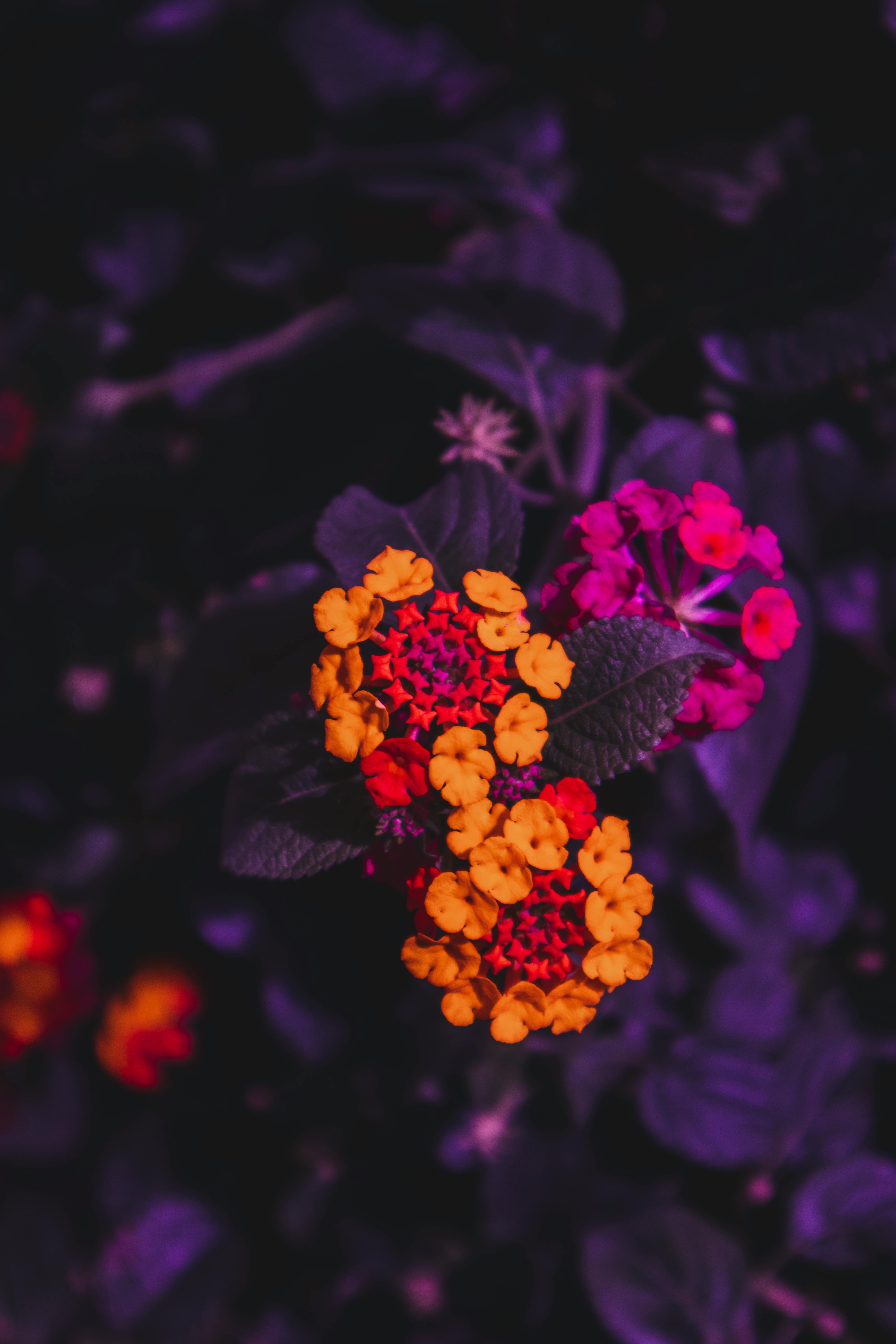
Nhóm của Hằng đi chụp vườn hoa Tết nhưng đến nơi đã muộn, ảnh chụp được như Hình 26.1. Theo em bức ảnh này gặp vấn đề gì? Cần làm gì để ảnh đẹp hơn?
Ảnh thiếu sáng, màu sắc chưa đẹp. Có thể dùng các công cụ chỉnh độ sáng, độ tương phản và màu sắc để ảnh rõ và đẹp hơn.
Một số công cụ chỉnh màu trong GIMP
Chỉnh độ sáng và độ tương phản của ảnh.
Cân bằng màu cho toàn bộ lớp ảnh hoặc vùng đang chọn.
Chỉnh tông màu, độ sáng và độ bão hòa màu.
Điều chỉnh các mức sáng chi tiết hơn.
Điều chỉnh đường cong màu và độ sáng.
Brightness: độ sáng. Contrast: độ tương phản. Tăng Brightness → ảnh sáng hơn. Giảm Brightness → ảnh tối hơn. Tăng Contrast → sự khác biệt giữa vùng sáng và tối rõ hơn. Với ảnh phức tạp, công cụ Levels có thể cho phép điều chỉnh chi tiết hơn.
Dùng để cân bằng màu cho toàn bộ lớp ảnh hoặc vùng đang chọn. Có thể điều chỉnh ba nhóm vùng sáng: Shadows: vùng tối. Midtones: vùng trung gian. Highlights: vùng sáng. Chọn dải màu muốn thay đổi rồi điều chỉnh các thanh màu tương ứng.
Hue: tông màu. Lightness: độ sáng. Saturation: độ bão hòa màu. Có thể chọn Red, Magenta, Blue, Cyan, Green, Yellow hoặc Master để điều chỉnh toàn bộ màu.
Nếu em muốn làm màu của các bông hoa được đậm hơn thì dùng công cụ gì?
Dùng công cụ Hue-Saturation, sau đó tăng Saturation.
PHẦN 2
2. VAI TRÒ, Ý NGHĨA VÀ CÁCH THIẾT LẬP VÙNG CHỌN
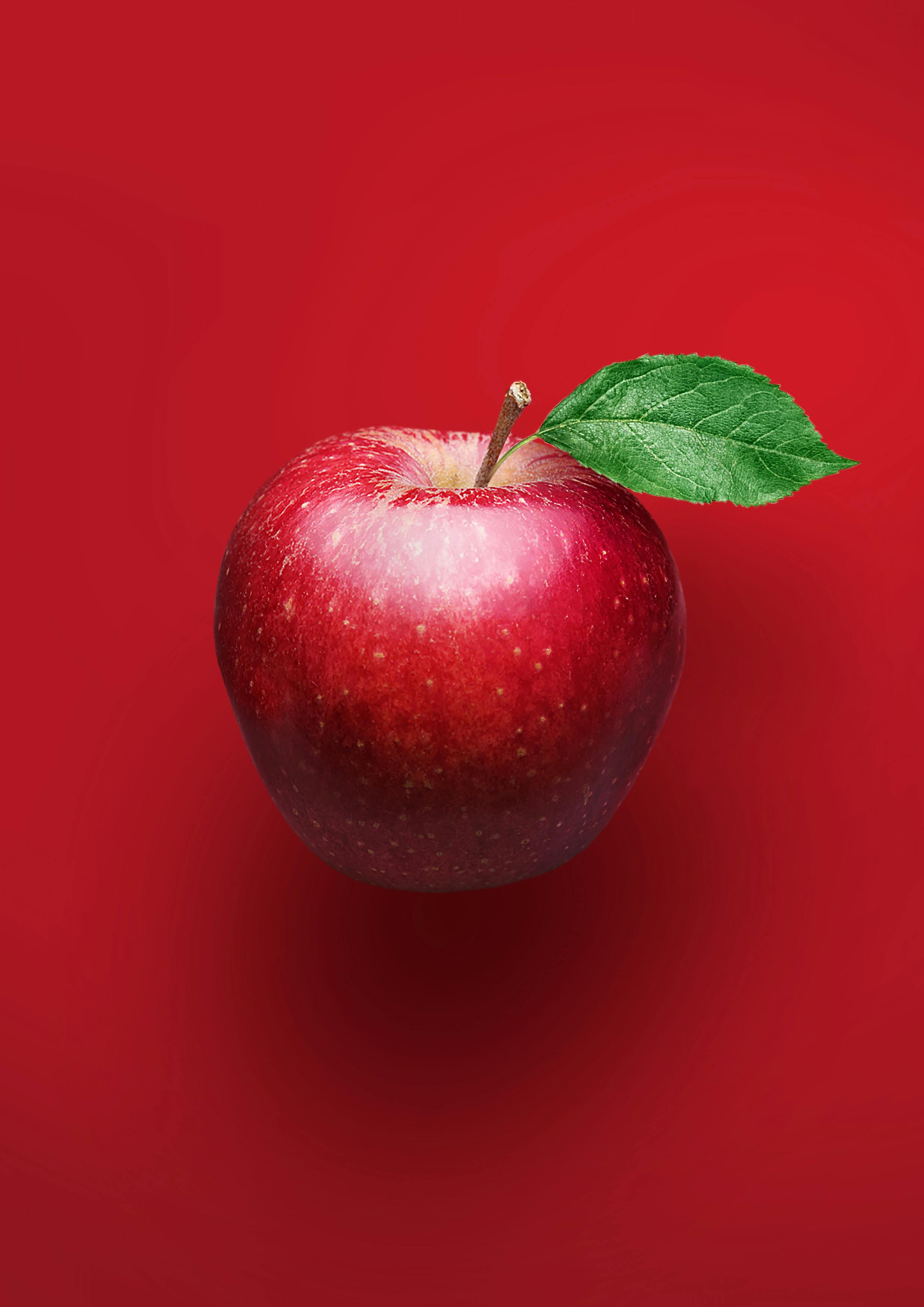
Với bức ảnh quả táo màu đỏ, em có nghĩ ra cách chỉnh màu trên toàn bộ ảnh để thu được trái táo đỏ và màu sắc khác nhau hay không?
Không nên chỉnh toàn bộ ảnh. Cần tạo vùng chọn quanh phần quả táo cần chỉnh, sau đó chỉ chỉnh màu trong vùng chọn.
- Cho phép chia ảnh thành từng phần.
- Có thể thực hiện thao tác trên một phần ảnh thay vì toàn bộ ảnh.
- Giúp chỉnh sửa chính xác từng vùng.
Tạo vùng chọn hình chữ nhật bằng cách kéo thả chuột. Phím tắt: R.
Tạo vùng chọn hình tròn hoặc hình elip bằng cách kéo thả chuột. Phím tắt: E.
Tạo vùng chọn có hình dạng tùy ý bằng cách tạo đường bao quanh vùng cần chọn.
Dùng Ellipse Select Tool, phím tắt E.
3. THỰC HÀNH
Thực hành các lệnh chỉnh màu và tạo vùng chọn trong GIMP.
📝 LUYỆN TẬP
Brightness: điều chỉnh độ sáng của ảnh. Contrast: điều chỉnh độ tương phản. Color Balance: điều chỉnh hoặc cân bằng các thành phần màu ở vùng tối, trung gian và sáng. Hue: thay đổi tông màu. Lightness: điều chỉnh độ sáng của màu. Saturation: điều chỉnh độ bão hòa hoặc độ đậm của màu.
Dùng Ellipse Select Tool hoặc công cụ chọn phù hợp để tạo vùng chọn quanh quả táo. Chỉ chỉnh màu trong vùng chọn. Dùng các công cụ như Color Balance hoặc Hue-Saturation để thay đổi màu. Bỏ vùng chọn sau khi hoàn thành.
🔎 VẬN DỤNG
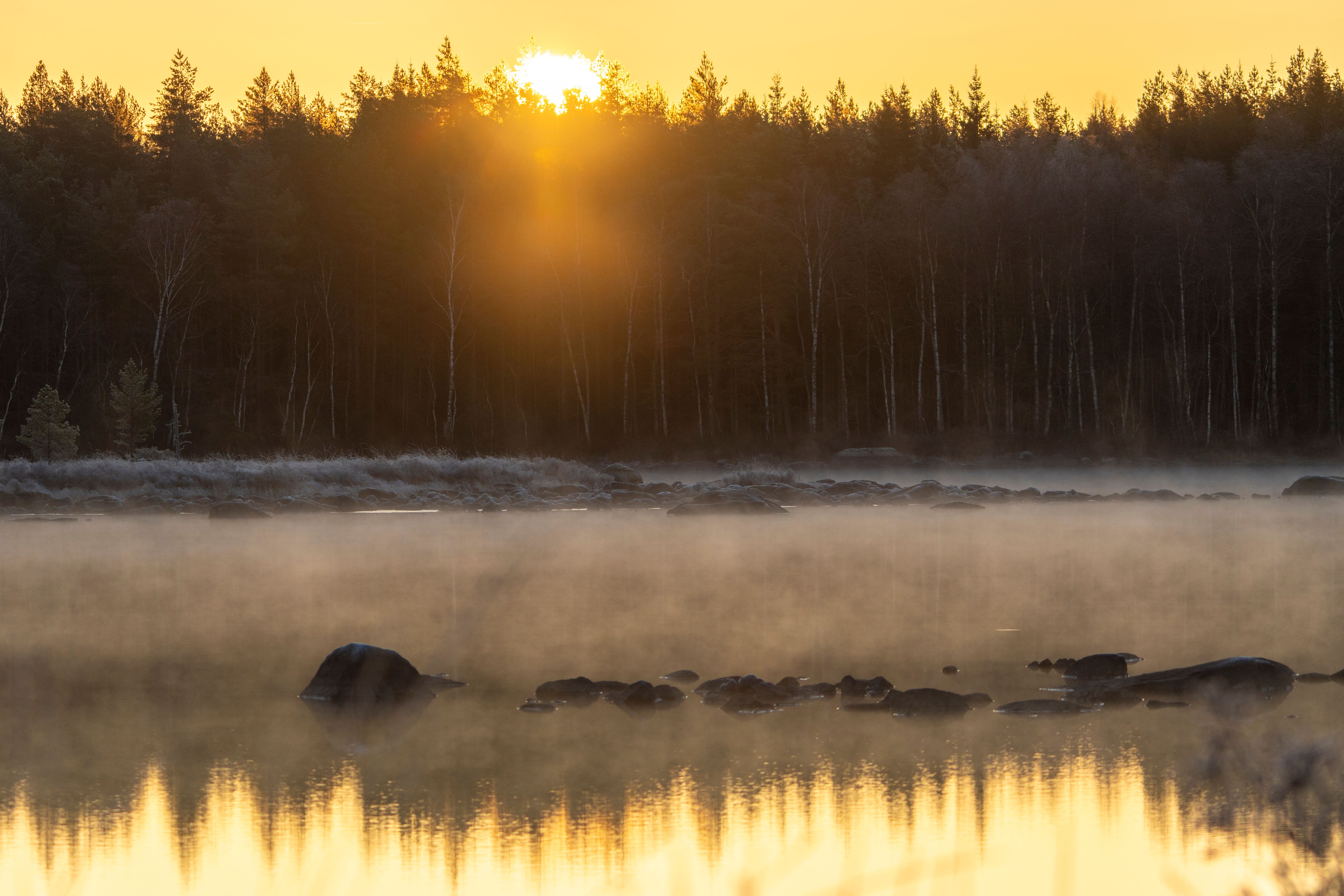
Chọn một bức ảnh phong cảnh em đã chụp trong điều kiện ánh sáng kém. Thực hiện các chỉnh sửa cần thiết để bức ảnh đẹp và sáng rõ hơn.
Mở ảnh bằng GIMP. Dùng Brightness-Contrast để tăng độ sáng và độ tương phản. Dùng Color Balance để cân bằng màu. Dùng Hue-Saturation để điều chỉnh màu sắc, độ bão hòa. Nếu chỉ muốn chỉnh một phần ảnh, tạo vùng chọn trước. Kiểm tra kết quả và lưu ảnh.
